
Lokaler KI-Chat ohne Erweiterung
Mit LM Studio direkt im CAD chatten, echte Modellbilder prüfen und Änderungen bewusst freigeben.
Aktualisiert:
Was du brauchst
LM Studio mit einem bereits heruntergeladenen Vision-Modell und einem gestarteten lokalen Server. Es ist keine zusätzliche Erweiterung und kein zusätzlicher MCP-Anschluss nötig. Ein Vision-Modell kann Bilder verarbeiten; seine Konstruktionen und Beschreibungen musst du trotzdem prüfen.
Einrichtung
- Starte in LM Studio unter Developer den lokalen Server. Die Standardadresse ist http://127.0.0.1:1234. Aktiviere dort CORS für Browserzugriffe. Eine eingerichtete Authentifizierung bleibt aktiviert.
- Öffne in ShapeAnywhere Werkzeuge → KI / MCP → Verbindungen → Chat direkt im CAD. Die Adresse lautet standardmäßig http://127.0.0.1:1234/v1. Der Modellserver muss auf demselben Computer laufen; LAN- und Internetadressen werden hier nicht angenommen.
- Trage bei geschützter API deinen LM-Studio-API-Schlüssel ein. Er bleibt ausschließlich im Speicher der geöffneten CAD-Sitzung und wird weder mit dem Projekt noch in den Browsereinstellungen gespeichert.
- Wähle Verbindung prüfen und Modelle laden und anschließend ein vorhandenes Vision-Modell, zum Beispiel Qwen3.5-4B. Ein Modell wird dadurch nicht heruntergeladen. LM Studio kann es beim ersten Auftrag laden.
- Bestätige gegebenenfalls die Browserabfrage für den Zugriff auf dein lokales Netzwerk. Ändere keine allgemeinen Browser-Sicherheitseinstellungen. Bei einer Verbindungsstörung prüfe Server, Adresse, CORS und API-Schlüssel.
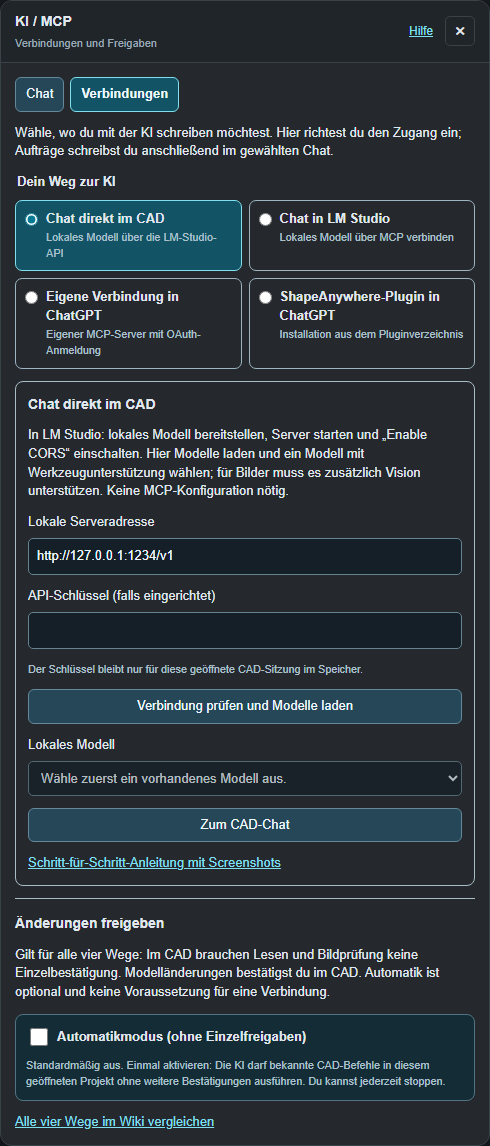
Wechsle nach der Einrichtung zum Tab Chat. Dort bleiben Unterhaltung und Aufträge; Modellwahl und Automatik findest du unter Verbindungen.
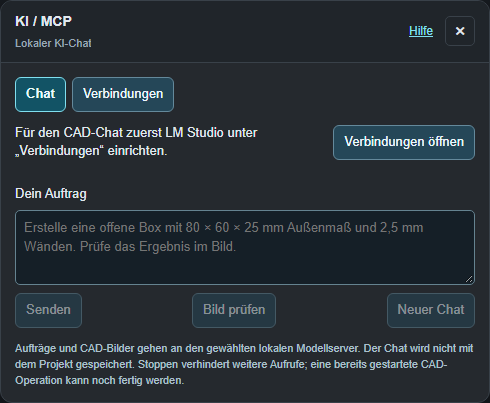
Zuerst nur ein Bild prüfen
Öffne ein Projekt mit einem CAD-Körper und wähle Bild prüfen. ShapeAnywhere erzeugt eine echte aktuelle Modellansicht und übergibt die Bildpixel direkt an das Modell. Dieser Auftrag gibt ausschließlich lesende Werkzeuge frei. Ein Dateiname oder ein angezeigtes Vorschaubild allein bestätigt keine Bildauswertung.
Frei konstruieren
Beispiel: „Erstelle eine offene Box mit 80 × 60 × 25 mm Außenmaß und 2,5 mm Wandstärke. Prüfe das Ergebnis im Bild.“ Das Modell verwendet dieselben geprüften CAD-Befehle wie ein externer MCP-Client. Die allgemeinen Werkzeuge und parametrischen Programme ermöglichen frei geplante Konstruktionen. Ohne anders benannte Reihenfolge interpretiert der lokale Chat drei Gehäusemaße als Breite X × Tiefe Z × Höhe Y und soll diese Annahme benennen. Eindeutiger ist: „80 mm breit, 60 mm tief und 25 mm hoch“. Der Chat bietet zunächst eine kleine Grundauswahl einschließlich Aushöhlen, rechteckigem Ausschneiden, Topologie und Bildprüfung an. Weitere allgemeine Werkzeuge lädt das Modell bei Bedarf mit cad_load_tools nach, beispielsweise die Gruppe sketches für Skizzen und Extrusionen. Alle Gruppen bleiben erreichbar; es wird keine feste Konstruktionsfolge für eine Box vorgegeben. Schreibbefehle benötigen standardmäßig deine Bestätigung. Die bewusst aktivierbare Automatik gilt nur für die laufende Sitzung und bleibt zeitlich und nach Schrittzahl begrenzt. Stoppen verhindert weitere Modell- und Werkzeugaufrufe; eine bereits gestartete CAD-Operation kann noch fertig werden. Bereits ausgeführte Änderungen bleiben im Projekt und lassen sich über Rückgängig bearbeiten.
Innenkanten gezielt bearbeiten
Als Folgeauftrag eignet sich: „Versehe die konkaven Kanten zwischen Boden und Innenwänden sowie zwischen den Innenwänden mit einer 5-mm-Fase. Prüfe das Ergebnis im Bild.“ Das Modell kann diese Kanten anhand der aktuellen Topologie unterscheiden. Der obere Öffnungsrand ist eine andere Kantengruppe und kann für eine so große Fase zu dünn sein. Eine konkave Innenfase fügt dagegen Material hinzu. Siehe Körperkanten bearbeiten für Beispiele und Grenzen der Kennzeichnung.
Grenzen und Werkzeugmeldungen verstehen
Die Anzeige unterscheidet Modellrunden und Werkzeugaufrufe. Ein Auftrag endet spätestens nach 16 Modellantworten oder 40 Werkzeugaufrufen; einzelne Modellantworten haben zusätzlich ein Ausgabelimit von 4096 Tokens. Der Gesprächskontext ist auf 160 Nachrichten begrenzt. Diese Grenzen sind unabhängig von den 80 CAD-Bearbeitungsschritten und 30 Minuten der Automatik. Leseabfragen und das Laden weiterer Werkzeuge verbrauchen ebenfalls Modellrunden. Bei einem Limit nennt die Meldung die tatsächliche Ursache. Abgeschnittene Werkzeugantworten des Modells werden nicht ausgeführt. Scheitert dasselbe Werkzeug zweimal am gleichen Fehler, wird der Auftrag angehalten. Aufklappbare Werkzeugmeldungen zeigen Parameter und Fehler. Prüfe den Modellstand, bevor du fortsetzt; ein höheres Limit korrigiert keine falsche Werkzeugwahl.
Bilder und Grenzen
Nach Bildwerkzeugen werden die tatsächlichen PNG-Pixel automatisch in die nächste Modelleingabe aufgenommen. Bis zu drei aktuelle Bilder bleiben im Modellkontext; ältere Bilder werden als ausgelassen gekennzeichnet. Der Chat wird nicht mit dem Projekt gespeichert. Ein neuer Chat löscht den Modellkontext, aber keine Körper. Im normalen LM-Studio-Chat bestimmt LM Studio selbst die Bildübergabe von MCP-Antworten. Der integrierte ShapeAnywhere-Chat nutzt stattdessen die lokale Modell-API und benötigt den optionalen Adapter nicht. Eine richtige Bildbeschreibung ist weder ein Nachweis mechanischer Funktion noch einer erfolgreichen Druckprobe. Siehe freie KI-Konstruktion.