
Vier Wege: KI und MCP verbinden
CAD-Chat, LM-Studio-Chat, externe Cloud-KI über MCP (z. B. ChatGPT, Claude) und das separate ChatGPT-Plugin: Voraussetzungen, Einrichtung und Bildprüfung im Vergleich.
Aktualisiert:
Welcher Weg passt zu dir?
Du brauchst nur einen dieser Wege. Öffne im CAD Werkzeuge → KI / MCP → Verbindungen und wähle, wo du schreiben möchtest. Der Tab Chat gehört ausschließlich zum integrierten lokalen Chat. Ein Wechsel der Ansicht beendet weder ein laufendes Gespräch noch die externe Verbindung.
| Weg | Hier schreibst du | Aktivieren und einrichten | CAD als MCP-Ziel |
|---|---|---|---|
| CAD-interner Chat | Chat im CAD | LM Studio: lokaler API-Server und Enable CORS; im CAD Modelle laden | Nicht erforderlich |
| LM-Studio-Chat | Chat in LM Studio | Persönlicher MCP-Token in mcp.json; ShapeAnywhere im LM-Studio-Chat einschalten | Verbinden und aktivieren |
| Cloud-KI über MCP (OAuth) | Chat im MCP-fähigen Cloud-Client (z. B. ChatGPT oder Claude) | MCP-Server mit OAuth/DCR hinzufügen, sofern unterstützt, Konto anmelden und Werkzeuge auswählen | Verbinden und aktivieren |
| Veröffentlichtes ShapeAnywhere-Plugin | Chat in ChatGPT | Nach Veröffentlichung aus dem Verzeichnis installieren, Konto anmelden und Plugin auswählen | Verbinden und aktivieren |
Der öffentliche Plugin-Eintrag ist derzeit in Prüfung. Eine eigene MCP-Verbindung mit einem kompatiblen KI-Client ist ein alternativer Einrichtungsweg. Die Sichtbarkeit eines selbst hinzugefügten Plugins in deinem Verzeichnis beweist keine öffentliche Veröffentlichung.
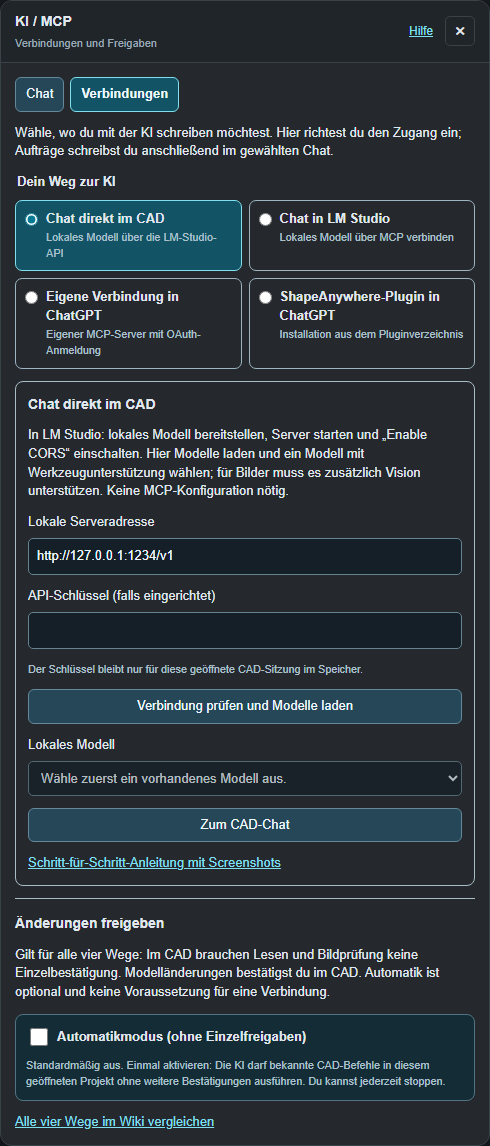
Schrittfolgen für jeden Weg
- Direkt im CAD mit einem lokalen Modell chatten: keine Erweiterung, kein mcp.json und kein dauerhafter MCP-Token nötig.
- Im normalen LM-Studio-Chat arbeiten: MCP-Konfiguration und persönlicher Token; der lokale API-Server und CORS sind hierfür nicht erforderlich.
- Einen externen KI-Client über MCP verbinden: MCP-Server-URL eintragen, sofern verfügbar OAuth/DCR verwenden und bei ShapeAnywhere anmelden.
- Das veröffentlichte Plugin verwenden: nach Freigabe installieren und anmelden; keine manuelle Serverkonfiguration.
Lesen, Bearbeiten und Automatik
Lesende Werkzeuge prüfen Status, Körperdaten und aktuelle Modellbilder. Modelländerungen bestätigst du standardmäßig im CAD. Unter Verbindungen → Änderungen freigeben kannst du optional Automatik einschalten: höchstens 30 Minuten und 80 Bearbeitungsschritte für diese CAD-Sitzung. Automatik ersetzt weder die Anmeldung noch die Verbindung und ist für keinen der vier Wege Pflicht. Bei externen Clients müssen das dort angemeldete ShapeAnywhere-Konto und das Konto im CAD übereinstimmen. Lass genau ein gewünschtes CAD-Projekt als aktives MCP-Ziel verbunden. Der lokale CAD-Chat greift direkt auf sein geöffnetes Dokument zu und benötigt diesen externen Anschluss nicht.
Laufende Aufträge und kurze Verbindungsfehler
Die Verbindung bleibt auch während einer Freigabe oder CAD-Berechnung aktiv. Für die Freigabe stehen bis zu zwei Minuten einschließlich bereits wartender Aufträge zur Verfügung; nach bestätigtem Start gilt eine getrennte Berechnungsfrist. Abgelaufene Freigaben lassen sich nicht nachträglich ausführen.
Ab v751 bleibt die Anzeige bei bestehenden Verbindungen stabil. Ist der MCP-Dienst älter als die CAD-App und unterstützt den bestätigten Ausführungsbeginn noch nicht, erscheint ein verständlicher Aktualisierungshinweis; der Auftrag wird nicht ungeprüft ausgeführt. Aktualisiere CAD und MCP-Dienst gemeinsam und verbinde das gewünschte Projekt anschließend erneut.
Beispiel: Du gibst „Erstelle eine Schale 70 × 45 × 18 mm“ frei. Ist die Verbindung bei der Rückmeldung kurz unterbrochen, hält das geöffnete CAD-Fenster das Ergebnis vor und versucht die Zustellung erneut, ohne denselben Auftrag noch einmal zu modellieren. Lass das Fenster geöffnet. Neuladen, Abmelden oder ein längerer Ausfall können diese Zustellung beenden; dies ist keine dauerhafte Auftragsablage.
Nach einem Zeitlimit oder einer unklaren Rückmeldung zuerst Körperliste und aktuelle Geometrie prüfen. Ein Fehler enthält zusätzlich eine Kennung und einen Hinweis, ob keine Änderung übernommen wurde oder der Ausgang noch unklar ist. Bei veralteten Bezügen liest die KI die betreffende Historie, Topologie oder Skizzenauswahl erneut; ein Zeitlimit verlangt nicht automatisch eine neue Kantenauswahl. Ergebnisse prüfen.
Ein gemeinsamer Test mit Bildprüfung
Öffne ein Projekt mit einem CAD-Körper. Schreibe im gewählten Chat: „Prüfe die Verbindung, liste die Körper und beschreibe eine aktuelle isometrische Modellansicht. Verändere keine Geometrie.“ Das Modell soll ein echtes Bild anfordern und sichtbare Merkmale beschreiben. Bei einem leeren Projekt erst einen Körper erstellen. Ein Modell mit Vision-Unterstützung kann nur Bilder auswerten, die sein Client tatsächlich als Bildeingabe übergibt. Im CAD-Chat übernimmt ShapeAnywhere das direkt. Bei externen Chats hängt die Übergabe auch vom Client und dessen Version ab. Ein Bild-Dateiname oder ein Vorschaubild im Chat beweist keine Bildauswertung. Konstruktion und Ergebnisse prüfen.
Daten und Grenzen
Im lokalen CAD-Chat gehen Aufträge und Modellbilder an den gewählten lokalen LM-Studio-Server. Beim LM-Studio-MCP-Weg laufen Werkzeuganfragen und Ergebnisse über die ShapeAnywhere-MCP-Verbindung zum lokalen Client. Bei externen Cloud-KI-Clients wie ChatGPT oder Claude erreichen die ausgewählten Werkzeugdaten und Modellbilder den jeweils verbundenen Dienst. Zugangsschlüssel gehören nicht in öffentliche Screenshots oder Projekte. Die Screenshots zeigen die echte CAD-Bedienoberfläche in einer nicht verbundenen Beispielsitzung; sie sind keine generierten Illustrationen. Die jeweiligen Anleitungen erklären zusätzlich die Schritte im externen Programm. Eine erfolgreiche Verbindung garantiert weder korrekte Konstruktion noch Druckbarkeit.