
ShapeAnywhere-Plugin in ChatGPT verwenden
Nach Veröffentlichung aus dem Pluginverzeichnis installieren, Konto verbinden, CAD-Ziel aktivieren und die erste Bildprüfung durchführen.
Aktualisiert:
Verfügbarkeit
Das ShapeAnywhere-Plugin ist zur öffentlichen Prüfung eingereicht; eine Veröffentlichung ist noch nicht bestätigt. Diese Anleitung beschreibt den Weg nach Freigabe. Bis dahin nutze eine eigene MCP-Verbindung mit einem kompatiblen KI-Client wie ChatGPT oder Claude. Eine privat installierte Verbindung mit ähnlichem Namen ist kein Nachweis für einen veröffentlichten Eintrag. ChatGPT-Funktionen und Verfügbarkeit können vom Konto und von Workspace-Regeln abhängen.
Nach Veröffentlichung installieren
- Öffne in ChatGPT das Pluginverzeichnis und suche nach ShapeAnywhere. Prüfe Namen, ShapeAnywhere-Icon, Herausgeber Michael Budisch und die verlinkte Website shapeanywhere.com.
- Installiere das Plugin und verbinde dein ShapeAnywhere-Konto über OAuth. Prüfe die Rechte und bestätige die Anmeldung. Kein dauerhafter MCP-Token, keine mcp.json und kein LM Studio nötig.
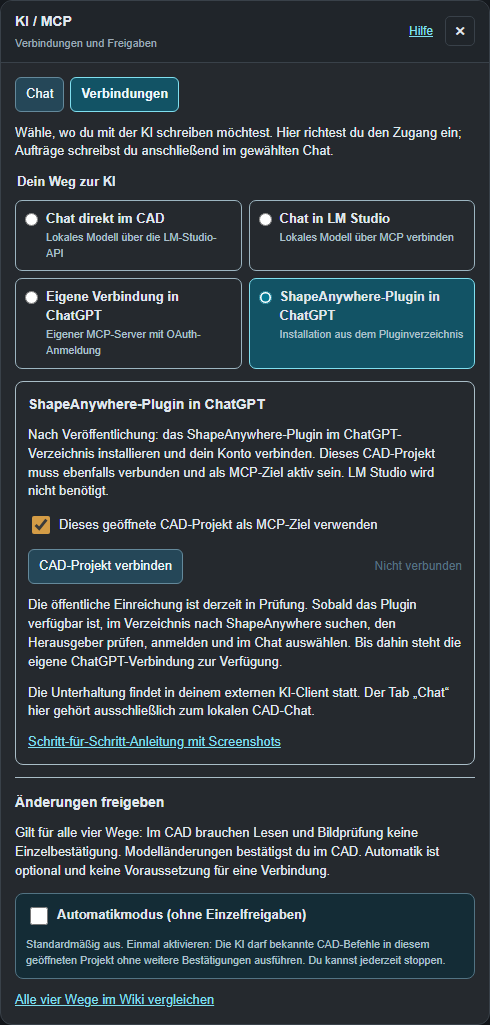
- Öffne dein CAD-Projekt mit demselben ShapeAnywhere-Konto. Wähle Werkzeuge → KI / MCP → Verbindungen → ShapeAnywhere-Plugin in ChatGPT, aktiviere das Projekt als MCP-Ziel und verbinde es. Lass das CAD geöffnet.
- Öffne in ChatGPT einen Chat und wähle ShapeAnywhere aus der Plugin-Auswahl, gegebenenfalls über @. Eine Installation allein bedeutet nicht, dass die Werkzeuge in jedem Chat ausgewählt sind.
Erster Auftrag
Öffne ein Projekt mit einem Körper und schreibe: „Prüfe den ShapeAnywhere-Status, liste die Körper und beschreibe eine aktuelle Modellansicht. Verändere nichts.“ Für Schreibaufträge benötigst du zusätzlich Bearbeitungsrechte und deine Freigabe im CAD oder die bewusst aktivierte Automatik unter Verbindungen → Änderungen freigeben.
Wenn es nicht funktioniert
Wenn der öffentliche Eintrag noch fehlt, verwende den eigenen MCP-Weg. Wenn ChatGPT keine Werkzeuge findet, wähle das Plugin im aktuellen Chat aus und prüfe die Kontoverknüpfung. Wenn Werkzeuge verfügbar sind, aber kein Projekt gefunden wird, prüfe die separate CAD-Verbindung und das aktive Ziel. Melde dich bei beiden Seiten mit demselben Konto an. Zugang lässt sich unter Konto → KI / MCP-Verbindungen widerrufen. Eine korrekte Bildbeschreibung beweist weder Maßhaltigkeit noch mechanische Funktion. Ergebnisse prüfen. Die Einrichtung einer eigenen Verbindung beschreibt auch die offizielle OpenAI-Anleitung.