
LM-Studio-Chat über MCP einrichten
Im normalen LM-Studio-Chat konstruieren: CAD-Projekt verbinden, persönlichen Token in mcp.json eintragen und echte Modellbilder testen.
Aktualisiert:
Voraussetzungen
Du schreibst in LM Studio, nicht im CAD-Chat. Du brauchst LM Studio, ein Modell mit Werkzeugunterstützung, Internetzugang zur MCP-Verbindung und ein ShapeAnywhere-Konto. Für Bildprüfung muss das Modell zusätzlich Vision unterstützen. Der lokale LM-Studio-API-Server und Enable CORS sind für diesen Weg nicht erforderlich.
CAD vorbereiten
- Melde dich bei ShapeAnywhere an und öffne das gewünschte Projekt.
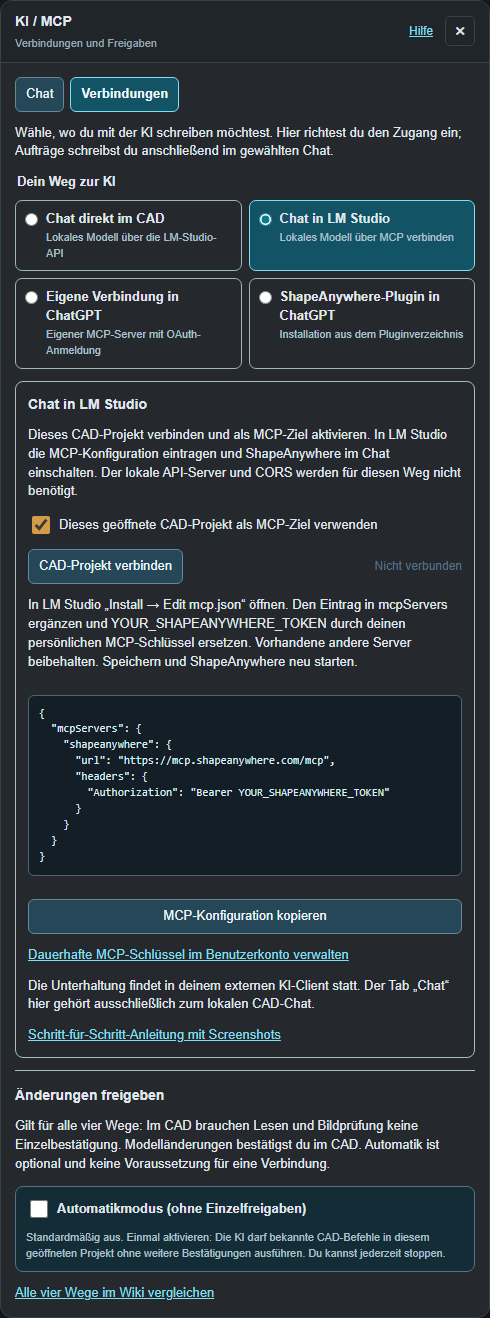
- Wähle Werkzeuge → KI / MCP → Verbindungen → Chat in LM Studio.
- Aktiviere Dieses geöffnete CAD-Projekt als MCP-Ziel verwenden und klicke CAD-Projekt verbinden. Lass nur das gewünschte Projekt als Ziel aktiv.
mcp.json in LM Studio einrichten
- Erstelle unter Konto → KI / MCP-Verbindungen einen persönlichen dauerhaften MCP-Schlüssel. Behandle ihn wie ein Passwort.
- Kopiere im CAD den angezeigten Konfigurationsblock. In LM Studio öffnest du im Plugin-/Werkzeugbereich Install → Edit mcp.json. Menübezeichnungen können je nach Version abweichen.
- Ergänze den Eintrag shapeanywhere innerhalb von mcpServers. Ersetze YOUR_SHAPEANYWHERE_TOKEN durch deinen Schlüssel. Wenn die Datei schon andere Server enthält, ergänze nur den Eintrag statt die gesamte Datei zu ersetzen. Achte auf gültiges JSON ohne Kommentare.
- Speichere und starte die ShapeAnywhere-MCP-Verbindung in LM Studio neu. Wähle ein geeignetes Modell und aktiviere ShapeAnywhere im aktuellen LM-Studio-Chat.
Der kopierte Block enthält nur einen Platzhalter, niemals automatisch deinen Token. Eine OAuth-Fehlermeldung bei dieser Token-Konfiguration ist Anlass, den Eintrag einschließlich Authorization-Header und den Token zu prüfen; gib den Token nicht als OAuth-Client-ID ein.
Bildübergabe wirklich testen
Schreibe: „Liste die vorhandenen Körper und beschreibe eine aktuelle isometrische Modellansicht. Verändere nichts.“ Bestätige erforderliche lesende Aufrufe im Client. Nur ein tatsächlich übergebenes Bild kann vom Vision-Modell ausgewertet werden. Wenn es lediglich einen Dateinamen nennt oder behauptet, keine Bilder zu sehen, prüfe die aktuelle LM-Studio-Version und vergleiche mit einem direkt angehängten Bild. ShapeAnywhere kann die interne Verarbeitung eines externen Clients nicht erzwingen. Der CAD-interne Chat übergibt die Pixel direkt und braucht keine zusätzliche Erweiterung.
Bearbeiten und Fehler eingrenzen
Beispiel: „Erstelle eine offene Ablageschale, 80 mm breit, 60 mm tief, 25 mm hoch, mit 2,5 mm Wand und Boden. Prüfe Geometrie und Bild.“ Änderungen bestätigst du im CAD; Automatik unter Verbindungen ist optional. Bei fehlenden Werkzeugen die Verbindung neu starten und im Chat einschalten. Bei „offline“ CAD-Anmeldung, aktives Ziel und Verbindung prüfen. Bei einem widerrufenen Token einen neuen Schlüssel eintragen. Alle vier Wege vergleichen. Weitere Details zur Oberfläche: LM Studios MCP-Anleitung.