
Herzen, Splines und Schrift mit KI erstellen
Freie geschlossene Konturen zeichnen, Kurven zusammenfügen, Schrift erzeugen und ebene Flächen erhaben oder vertieft prägen.
Aktualisiert:
Freie Formen statt Bauteilvorlagen
Ein Herz, ein geschwungener Anhänger oder eine Griffkontur kann aus frei gewählten Kurvenpunkten entstehen. Die MCP-Werkzeuge geben keine feste Herz-Konstruktionsfolge vor. Beispiel: „Erstelle einen symmetrischen Herzplakette, ungefähr 80 mm breit und 4 mm dick. Setze LOVE erhaben auf die Vorderseite. Prüfe die geschlossene Form und das Bild.“
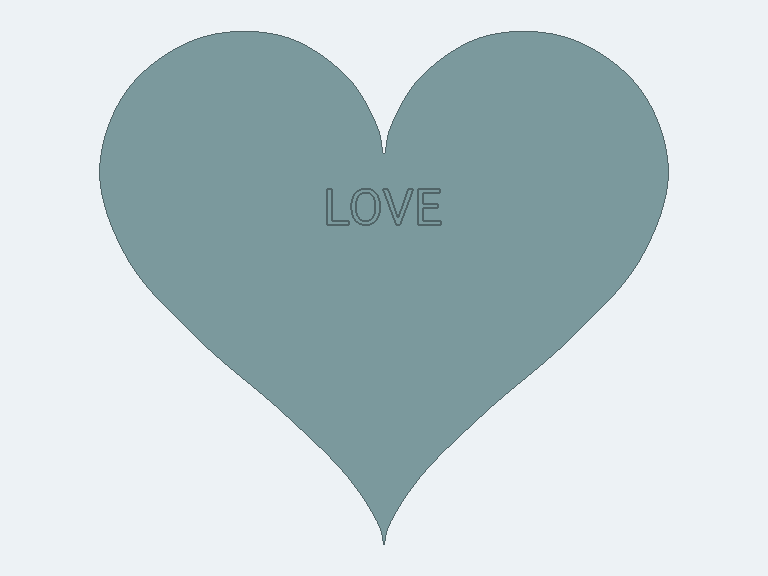
Die Abbildung stammt aus einem tatsächlich geprüften CAD-Körper. Geometrieprüfung und Modellansicht ersetzen keinen mechanischen Test und keine Druckprobe.
Was bei Splines bereits möglich ist
cad_create_sketch unterstützt shape=spline mit zwei bis 64 Stützpunkten in einer gemeinsamen Ebene. Mit closed=true und mindestens drei Punkten wird eine geschlossene Kontur erkannt. Sie kann über ihre Quelle oder eine zurückgegebene profileIds-ID extrudiert werden. Skizze und Kontrollpunkte bleiben für weitere Bearbeitung erhalten. Die Punkte sind Weltkoordinaten in Millimetern. Standardmäßig liegt die Skizze auf XZ und ihre Normale zeigt nach +Y. Die Kurve interpoliert die Stützpunkte; zwischen diesen kann sie über deren Begrenzung hinauslaufen. Soll ein Außenmaß genau erreicht werden, muss die KI die tatsächlichen Körpermaße prüfen und die Kontur entsprechend korrigieren. Die persistierten Stützpunkte beschreiben die bearbeitbare Spline. Für geschlossene Bereiche und diese Modellierbefehle wird dieselbe begrenzte Konturannäherung wie im Skizzen-Regionsaufbau verwendet. Das ist keine Zusage einer analytisch exakten Spline-Kante über die gesamte Modellierkette.
Warum eine Spline nach der Extrusion kantig aussehen kann
Früher wurde jeder kurze Abschnitt der abgetasteten Kontur als echte ebene Seitenfläche extrudiert. Eine glatte Spline konnte dadurch viele schmale Kanten erhalten. Neue aus Splines abgeleitete Extrusionsflächen verwenden in CAD und MCP einen nativen Kurvenfit. Die Abweichung zur gespeicherten Regionskontur wird in beiden Richtungen geprüft; die zusätzliche Fittoleranz beträgt höchstens 0,01 mm. Sie ist keine Gesamtgenauigkeitszusage gegenüber der ursprünglichen Spline, denn der Regionsaufbau nähert diese bereits an. Markante Ecken teilen die Kurvenläufe. Im geprüften Herz bleiben Spitze und Kerbe exakt als Eckpunkte erhalten. Bewusst polygonale Skizzen werden nicht geglättet. Ungeeignete oder ungültige Fits verwenden die bisherige Kontur. Auch gemischte Gruppen mit ausdrücklich facettierten Quellpolygonen können deshalb kantig bleiben. Eine Vorschau kann vor der nativen Berechnung noch die abgetasteten Segmente zeigen.
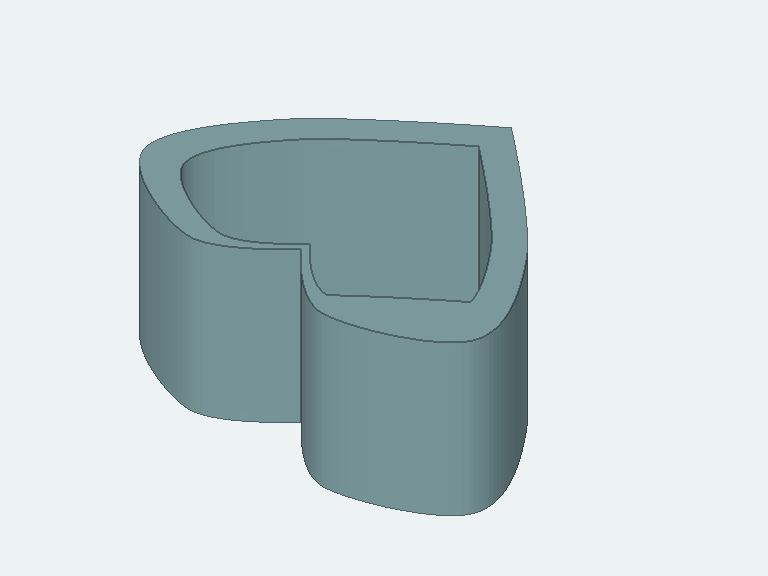
Das tatsächliche Testherz benötigt nach dem Kurvenfit vier statt 226 nativen Flächen. Die daraus durch Materialabtrag erzeugte offene Herzdose hat gekrümmte Innen- und Außenwände und einen Boden. Diese Zahlen beschreiben dieses Beispiel. Vorhandene gespeicherte Extrusionen werden nicht automatisch umgebaut; erst eine neue Extrusion oder bewusst übernommene Änderung ihrer verknüpften Quelle verwendet den neuen Aufbau. Nach Folgeschritten weiterhin Körper und Bild prüfen.
Spitzen, Tangenten und zusammengesetzte Konturen
Optional steuert fitTangents mit einem Weltvektor je Stützpunkt den Verlauf. Betrag und Richtung beeinflussen die Kurve; ein Nullvektor ermöglicht eine gezielte scharfe Stelle etwa an Herzspitze oder Einschnitt. Unpassende, nicht planare oder falsch gezählte Tangenten werden abgewiesen. Für zwei offene Herz-Hälften oder Konturen aus mehreren Linien und Kurven erzeugt cad_join_sketches geschlossene Bereiche. Wähle die Quellen ausdrücklich aus. Ihre Endpunkte müssen bereits zusammentreffen; das Werkzeug überbrückt keine Lücken und zeichnet keine fehlenden Strecken. Die Quellen bleiben erhalten, profileIds benennt die neuen Bereiche.
Vorhandene Skizzen verändern
cad_get_sketch liest die aktuelle Kontur und eine sketchToken-Kennung. cad_update_sketch ändert damit Maße unterstützter Grundprofile oder Spline-Stützpunkte, Tangenten und den geschlossenen Zustand. Nach einer Änderung werden die neuen Profil-IDs erneut gelesen. Neue Extrusionen behalten standardmäßig einen Quellbezug: Eine geänderte Herz-Skizze aktualisiert den verbundenen Körper nach erfolgreicher Prüfung. Alte oder ausdrücklich gelöste Extrusionen bleiben Momentaufnahmen. Skizzenbezüge bearbeiten und lösen. Für andere Körper stehen unterstützte Feature- und Parameteränderungen bereit.
Text als echte Geometrie
cad_create_text erzeugt Konturen mit der mitgelieferten Roboto-Schrift. Die angegebene Höhe ist die Schriftgröße, nicht die garantierte sichtbare Großbuchstabenhöhe. Innenräume in B, O und ähnlichen Buchstaben bleiben Löcher. Mehrere getrennte Buchstaben liefern mehrere Profil-IDs; sie werden nicht automatisch zu einem einzigen frei schwebenden Körper vereinigt. Die optionale up-Richtung legt die Schriftoberseite fest; in der voreingestellten XZ-Ebene liest sich die Schrift entlang +X mit der Oberseite in Richtung -Z. Beispiel: „Erstelle SCHRAUBEN in 8 mm Schriftgröße als Skizzenkonturen.“ Die Konturen können einzeln extrudiert oder zusammen mit cad_emboss_sketch auf einen Träger geprägt werden. Verwendbar sind die in der Schrift vorhandenen Zeichen; beliebige Logos und zusätzliche Schriftdateien gehören nicht zu diesem Werkzeug.
Erhabene Schrift und Gravur
cad_emboss_text prägt direkt auf eine ausgewählte ebene CAD-Fläche. Materialauftrag verwendet operation=add, Gravur operation=cut; depth ist in beiden Fällen eine positive Millimeterzahl. Ein aktuelles topologyToken und die echte faceId sind erforderlich. Die gewünschte Mitte liegt auf der Flächenebene; eine optionale Aufwärtsrichtung steuert die Leserichtung. Die KI passt Schriftgröße und Lage bewusst an, statt die Beschriftung automatisch zu skalieren. cad_emboss_sketch verwendet vorhandene geschlossene Profile an ihrer tatsächlichen Lage. Beispiel: „Graviere diese Herz-Kontur 0,5 mm tief in die ebene Oberseite.“ Kontur und Fläche müssen bereits koplanar sein. Quellen bleiben erhalten. Veraltete Bezüge, außerhalb liegende Konturpunkte und ungültige Körper werden abgewiesen. Diese MCP-Prägewerkzeuge bearbeiten derzeit ebene Ziele. Zylindrische, kugelige und freie Zieloberflächen benötigen weiterhin den interaktiven Prägeablauf. Nachträgliche Textänderungen sind über die gespeicherte Text-Prägegruppe und cad_update_feature möglich. Text und Prägung in der CAD-Oberfläche.
Mit normalen Aufträgen testen
- „Erstelle eine geschlossene Herz-Kontur als Spline und extrudiere sie 4 mm hoch. Prüfe das Modell im Bild.“
- „Setze LOVE in erhabener Schrift auf die ebene Vorderseite, 0,8 mm hoch. Erhalte alle vorhandenen Körper.“
- „Zeige, welche Maße und Texte dieses Körpers du nachträglich bearbeiten kannst. Verändere noch nichts.“
Lass Form, Maße und Zusammenhang getrennt prüfen. Ein aufgerufenes Werkzeug oder eine richtige Bildbeschreibung allein ist kein Nachweis eines funktionierenden oder bereits gedruckten Modells. KI-Konstruktion prüfen.